¶ Плагин видеозаписи режима VR
В этой статье описано, как записывать видео и делать скриншоты в VR Concept, какие параметры записи необходимо настроить перед началом работы и какие особенности есть у данной функции.
¶ 1. Как работает видеозапись
1. Включите плагин Frame Recorder и откройте его параметры.
2. Выберите контейнер (`MP4` или `MKV`), кодек (`H.264 (AVC)` или `AV1`), битрейт и частоту кадров.
3. Нажмите кнопку видеозаписи (флажок): отметка означает, что запись началась. Повторное нажатие снимает отметку и завершает запись.
4. Чтобы сделать снимок текущего кадра, нажмите кнопку скриншота.
Видео и скриншоты сохраняются в стандартную папку пользователя **Изображения**. После завершения записи приложение показывает полный путь к файлу. Для максимальной совместимости используйте H.264; AV1 выбирайте, если целевые проигрыватели его поддерживают.

2. Параметры
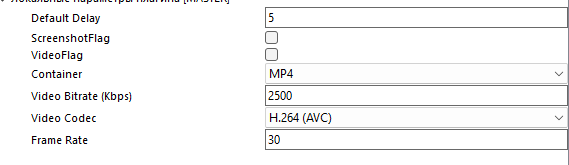
- Default Delay — задержка в кадрах перед отложенными операциями записи. Обычно достаточно оставить значение `5`.
- ScreenshotFlag — создание скриншота текущего кадра. Установите флажок, чтобы сделать снимок.
- VideoFlag — управление видеозаписью: установленный флажок запускает запись, снятый — останавливает её.
- Container — формат выходного файла: `MP4` для наиболее широкой совместимости или `MKV`, если он требуется вашим процессом работы.
- Video Bitrate (Kbps) — битрейт видео в Кбит/с. Чем выше значение, тем лучше качество и больше размер файла; `2500` — значение по умолчанию.
- Video Codec — кодек сжатия: `H.264 (AVC)` для совместимости с большинством проигрывателей или `AV1` для более эффективного сжатия при наличии поддержки AV1.
- Frame Rate — частота кадров. Более высокое значение делает видео плавнее, но увеличивает нагрузку на систему и размер файла; `30` подходит для большинства сценариев.