¶ Установка VR Concept на РЕД ОС и настройка VR через ALVR
¶ Назначение инструкции
Инструкция описывает базовый порядок подготовки РЕД ОС для запуска VR Concept и VR-режима через ALVR.
¶ Что потребуется
Перед началом работы должны быть подготовлены:
- установленная РЕД ОС;
- пользователь с правами
sudo; - доступ в интернет;
- архив или папка с Linux-версией VR Concept;
- установленная видеокарта NVIDIA, AMD или Intel;
- Steam;
- SteamVR;
- ALVR Launcher для Linux;
- VR-шлем;
- ALVR-приложение на шлеме.
¶ 1. Подготовка графики
¶ 1.1. Проверка видеокарты
Открыть терминал и выполнить:
lspci | grep -E "VGA|3D|Display"
В выводе должна отображаться видеокарта.
Примеры:
NVIDIA Corporation GeForce RTX ...
Advanced Micro Devices, Inc. Radeon ...
Intel Corporation UHD Graphics / Iris Xe ...
¶ 1.2. Проверка OpenGL
Установить утилиту проверки OpenGL:
sudo dnf install mesa-demos
Проверить активный OpenGL-рендерер:
glxinfo | grep -E "OpenGL vendor|OpenGL renderer|OpenGL version"
Нормальный вариант — в строке OpenGL renderer отображается реальная видеокарта.
Примеры:
OpenGL renderer string: NVIDIA GeForce RTX ...
OpenGL renderer string: AMD Radeon ...
OpenGL renderer string: Mesa Intel ...
Плохой вариант:
OpenGL renderer string: llvmpipe
llvmpipe означает, что используется программный рендеринг через процессор. Для VR Concept и VR-режима это неподходящий режим.
¶ 1.3. Драйверы видеокарты
¶ NVIDIA
Для NVIDIA рекомендуется установить проприетарный драйвер:
sudo dnf install nvidia-drivers
sudo reboot
После перезагрузки проверить:
nvidia-smi
И повторно проверить OpenGL:
glxinfo | grep -E "OpenGL vendor|OpenGL renderer|OpenGL version"
Ожидаемый результат — NVIDIA Corporation и модель видеокарты.
¶ AMD
Для AMD обычно используются Mesa-драйверы, которые уже входят в систему.
Проверить OpenGL:
glxinfo | grep -E "OpenGL vendor|OpenGL renderer|OpenGL version"
Проверить Vulkan:
sudo dnf install vulkan-tools vulkan-loader
vulkaninfo --summary
Если OpenGL/Vulkan видят AMD Radeon, отдельная установка проприетарного драйвера обычно не требуется.
¶ Intel
Для Intel также обычно используются Mesa-драйверы.
Проверить OpenGL:
glxinfo | grep -E "OpenGL vendor|OpenGL renderer|OpenGL version"
Проверить Vulkan:
sudo dnf install vulkan-tools vulkan-loader
vulkaninfo --summary
Intel-графики может быть достаточно для запуска интерфейса, но для VR-сценариев производительности может быть недостаточно.
¶ 2. Установка и запуск VR Concept
¶ 2.1. Установка базовых пакетов
Установить базовый набор утилит:
sudo dnf install wget curl tar gzip unzip xz mesa-demos vulkan-tools vulkan-loader gdb
¶ 2.2. Размещение VR Concept
Распаковать архив с ПО VR Concept в удобную папку.
¶ 2.3. Выдача прав на запуск
Если файлы не запускаются из-за прав, выдать права:
chmod +x VRConceptLauncher
chmod +x VRConceptViewer
chmod +x VRConceptClientDaemon
chmod +x ClientKeyGenerator
chmod +x eqServer
chmod +x vrpn_server
¶ 2.4. Запуск VR Concept
Запуск производится стандартным способом с помощью ярлыка.
Если запуск с помощью ярлыка не происходит, попробуйте запустить через терминал:
cd ~/programs/vrconcept/bin
./VRConceptLauncher
Если приложение запустилось, установка VR Concept завершена.
¶ 2.4. Установка дополнительных библиотек
Если запуск VRC не происходи даже через терминал и отображается подобное:
error while loading shared libraries:
libatomic.so.1: cannot open shared object file
Тогда необходимо установить дополниетельные бибилиотеки по примеру:
# Для поиска необходимой библиотеки
sudo dnf provides */libatomic.so.1
# ПРИМЕР!
libatomic-13.3.1-3.red80.x86_64 : The GNU Atomic library
# Установка
sudo dnf install libatomic-13.3.1-3.red80.x86_64 -y
¶ 3. Установка и настройка ALVR
¶ 3.1. Установка дополнительных пакетов
Для ALVR и SteamVR установить:
sudo dnf install wget curl tar gzip unzip xz vulkan-tools vulkan-loader
Для проводного подключения через USB дополнительно установить ADB:
sudo dnf install android-tools
Проверить ADB:
adb devices
¶ 3.2. Установка Steam и SteamVR
Установить Steam:
sudo dnf install steam.i686
Запустить Steam:
steam
После первого запуска Steam может обновляться продолжительное время.
Далее в Steam установить SteamVR из библиотеки или магазина и в дальнейшем запустить его.
¶ 3.3. Скачивание ALVR Launcher
Скачать Linux-архив ALVR Launcher со страницы релизов:
https://github.com/alvr-org/ALVR/releases
Нужен файл:
alvr_launcher_linux.tar.gz
Распаковать:
mkdir -p ~/programs/alvr
tar -xf ~/Загрузки/alvr_launcher_linux.tar.gz -C ~/programs/alvr
Перейти в папку ALVR Launcher:
cd ~/programs/alvr/alvr_launcher_linux
Запустить:
./"ALVR Launcher"
Если не запускается из-за прав:
chmod +x ./"ALVR Launcher"
./"ALVR Launcher"
¶ 3.4. Добавление версии ALVR
В ALVR Launcher нажать:
Add version
Выбрать последнюю стабильную версию и дождаться установки ALVR Streamer.
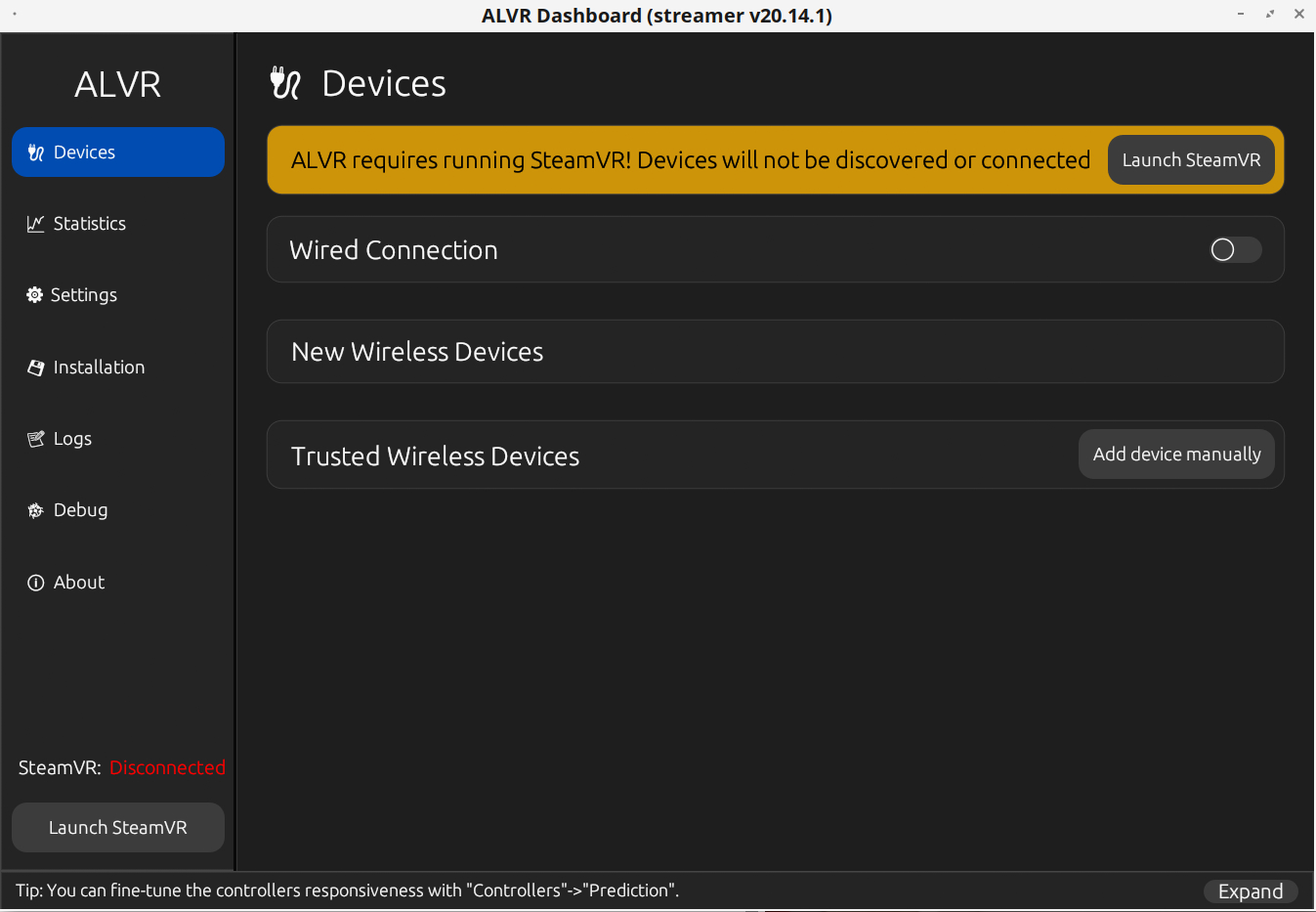
После того как появится версия нажать:
Launch
После установки должен открыться ALVR Launcher.
¶ 3.5. Регистрация ALVR-драйвера
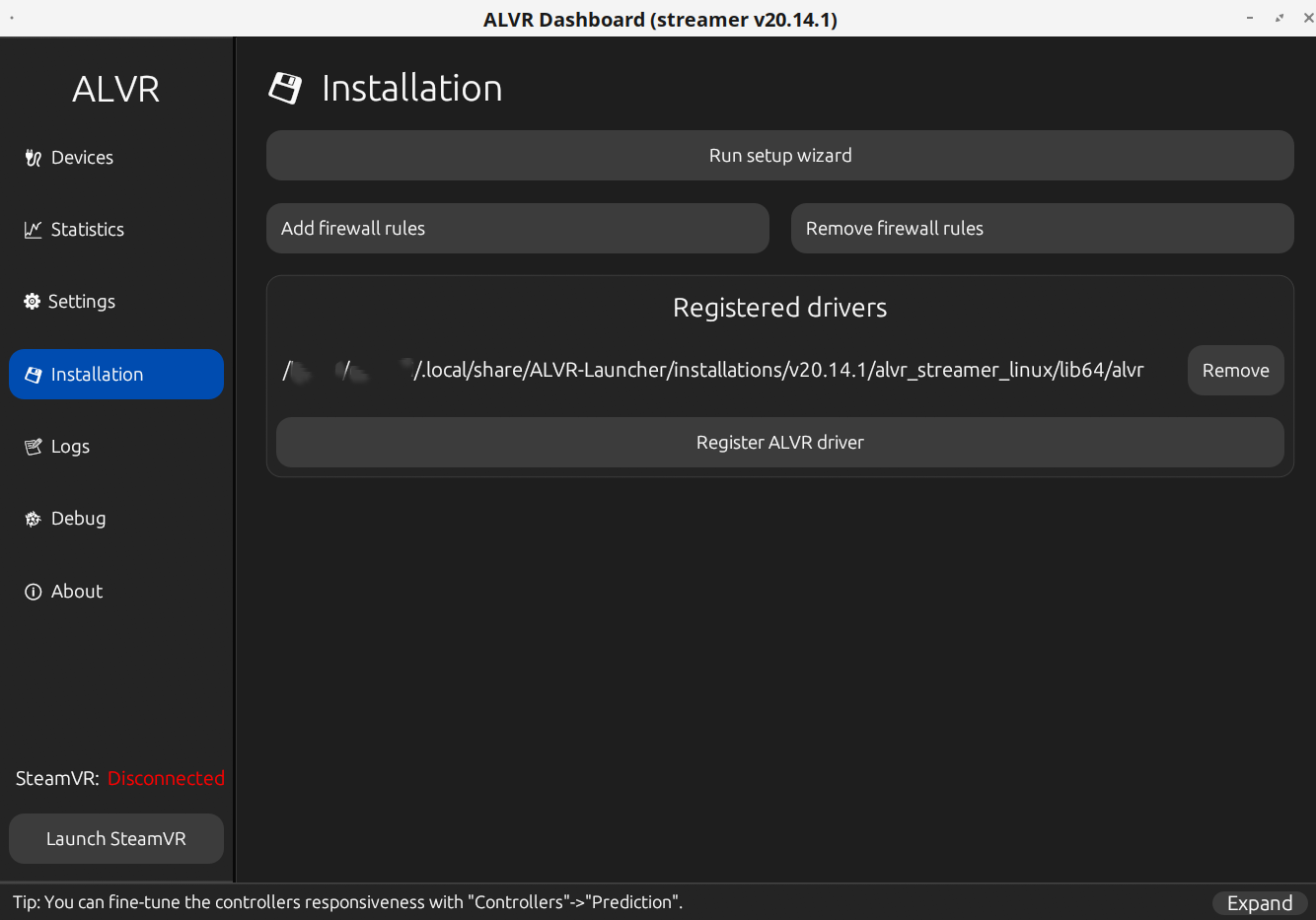
В ALVR Launcher открыть вкладку:
Installation
Нажать:
Register ALVR driver
После регистрации в списке драйверов должен появиться путь к ALVR-драйверу.
Пример:
/home/'USER NAME'/.local/share/ALVR-Launcher/installations/'VERSION'/alvr_streamer_linux/lib64/alvr
¶ 3.6. Параметр запуска SteamVR
Запустить SteamVR из ALVR Launcher → вкладка Devices → Launch SteamVR
Если в ALVR Logs показывает предупреждение о параметрах запуска SteamVR:
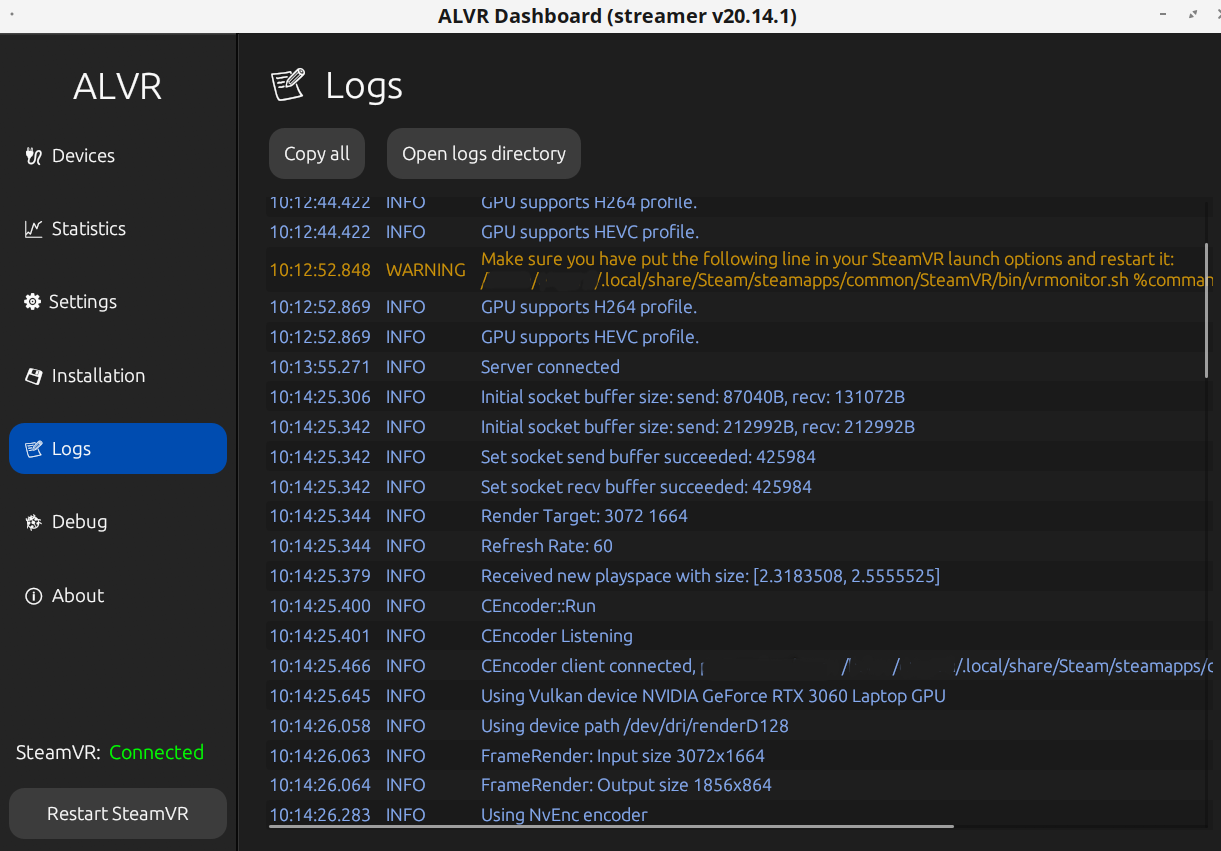
Нужно открыть свойства SteamVR в Steam:
Steam → Library → SteamVR → Properties → Launch Options
Добавить строку из логов (у каждого пользователя путь может отличаться, это пример строки):
/home/user/.local/share/Steam/steamapps/common/SteamVR/bin/vrmonitor.sh %command%
После этого полностью перезапустить SteamVR.
¶ 3.7. Настройка Firewall
В ALVR Installation нажать:
Add firewall rules
Если потребуется пароль администратора, ввести пароль пользователя.
¶ 4. Подключение VR-шлема
¶ 4.1. По Wi-Fi
Условия для подключения по Wi-Fi:
- ПК и VR-шлем находятся в одной сети;
- на шлеме установлен ALVR-клиент;
- SteamVR запущен;
- ALVR Dashboard открыт на ПК.
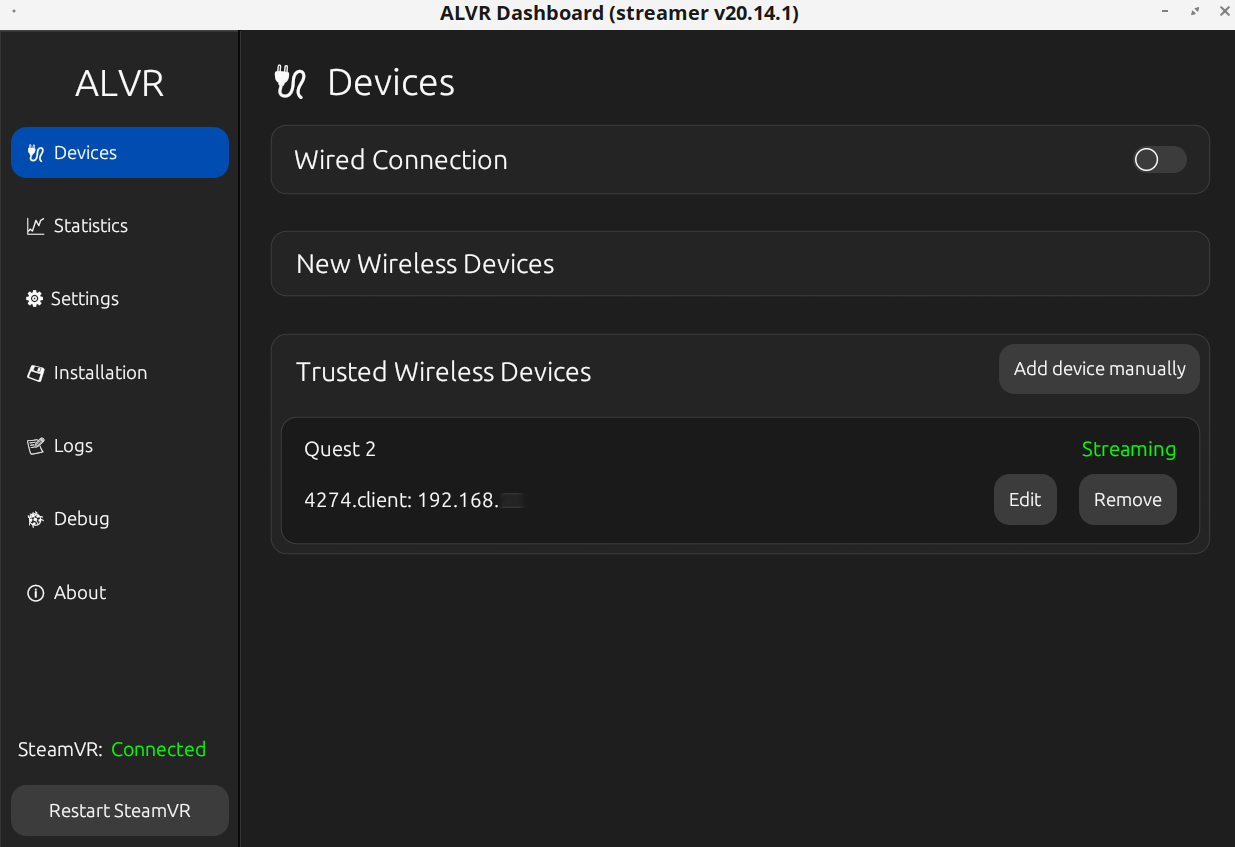
В ALVR Dashboard:
- Открыть вкладку
Devices. - Убедиться, что
Wired Connectionвыключен. - Открыть ALVR-клиент на VR-шлеме.
- Когда шлем появится в списке устройств, нажать
Trust. - Дождаться подключения шлема к ALVR.
После подключения SteamVR должен увидеть VR-шлем через ALVR.
¶ 4.2. По USB
Для USB-подключения нужны:
- USB-кабель;
- включённый режим разработчика на шлеме, если он требуется для конкретной модели;
- разрешённая USB-отладка, если она требуется для конкретной модели;
- установленный
adb, если шлем использует Android/ADB-подключение.
Проверить подключение через ADB:
adb devices
Нормальный результат для Android-based шлема:
<serial_number> device
Если отображается:
unauthorized
нужно надеть шлем и подтвердить USB-отладку.
Если отображается:
no permissions
нужно настроить udev-правила. Пример настройки приведён в разделе “Если не работает”.
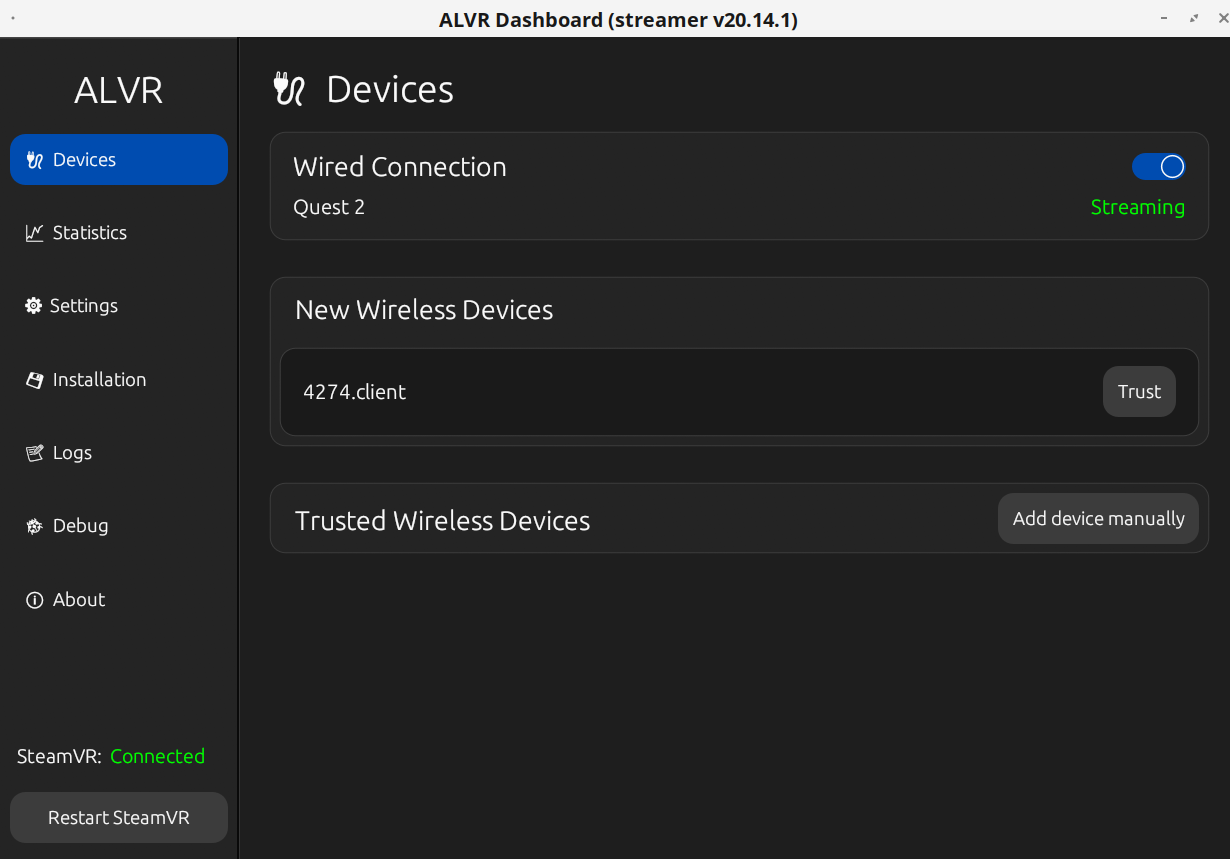
В ALVR Dashboard:
- Открыть вкладку
Devices. - Включить
Wired Connection. - Запустить SteamVR.
- Открыть ALVR-клиент на VR-шлеме.
- Дождаться подключения.
После подключения SteamVR должен увидеть VR-шлем через ALVR.
¶ 5. Возможные проблемы
¶ 5.1. Ошибка libXaw.so.7 not found
Установить библиотеку:
sudo dnf install libXaw
После этого снова запустить VR Concept.
¶ 5.2. OpenGL показывает llvmpipe
Проверить:
glxinfo | grep -E "OpenGL vendor|OpenGL renderer|OpenGL version"
Если отображается:
OpenGL renderer string: llvmpipe
значит система использует программный рендеринг.
Для NVIDIA:
sudo dnf install nvidia-drivers
sudo reboot
Для AMD/Intel проверить Mesa и Vulkan:
sudo dnf install mesa-demos vulkan-tools vulkan-loader
vulkaninfo --summary
¶ 5.3. NVIDIA: Driver/library version mismatch
Если команда:
nvidia-smi
выдаёт:
Failed to initialize NVML: Driver/library version mismatch
проверить текущее ядро:
uname -r
Проверить NVIDIA-пакеты:
rpm -qa | grep -i nvidia
Частая причина — система загрузилась со старым ядром, а NVIDIA-модуль установлен под новое. Нужно перезагрузиться и в GRUB выбрать актуальное ядро.
¶ 5.4. VR Concept падает с Ошибка сегментирования
Запустить через GDB:
cd ~/programs/vrconcept/bin
gdb ./VRConceptLauncher
Внутри GDB:
run
После падения:
bt
Вывод bt использовать для анализа модуля, в котором произошло падение.
¶ 5.5 ALVR Launcher не запускается
Запустить из терминала:
cd ~/programs/alvr/alvr_launcher_linux
./"ALVR Launcher"
Если не хватает прав:
chmod +x ./"ALVR Launcher"
./"ALVR Launcher"
Проверить недостающие библиотеки:
ldd ./"ALVR Launcher" | grep "not found"
¶ 5.6. SteamVR не видит шлем
Проверить:
- ALVR Dashboard открыт.
- ALVR-драйвер зарегистрирован.
- SteamVR запущен.
- ALVR открыт на Quest.
- Quest добавлен через
Trust. - ПК и Quest находятся в одной сети.
Проверить сеть:
ping -c 4 <IP_Quest>
Проверить ALVR Logs:
ALVR Dashboard → Logs
¶ 5.7. Quest по USB показывает no permissions
Создать udev-правило.
Проверить USB:
lsusb
Для Quest обычно используется vendor id:
2833
Создать файл:
sudo nano /etc/udev/rules.d/51-android.rules
Добавить строку:
SUBSYSTEM=="usb", ATTR{idVendor}=="2833", MODE="0666", GROUP="plugdev", TAG+="uaccess"
Если группы plugdev нет:
sudo groupadd plugdev
sudo usermod -aG plugdev evgenii
Применить правила:
sudo udevadm control --reload-rules
sudo udevadm trigger
Отключить и подключить Quest заново.
Перезапустить ADB:
adb kill-server
adb start-server
adb devices
¶ 5.8. В ALVR ошибка Desync detected
Снизить настройки ALVR:
Resolution: Low
Bitrate: 20–30 Mbps
Refresh rate: 72 Hz
Foveated encoding: Enabled
Также снизить Render Resolution в SteamVR до 80–100%.
¶ 5.9. В ALVR ошибка NVENC Invalid Level
Если появляется ошибка:
Encoder: failed to reconfigure nvenc: Invalid param (8): Invalid Level
попробовать:
Codec: HEVC / H.265
Resolution: Low или Medium
Bitrate: 20–30 Mbps
Foveated encoding: Enabled
Если используется H.264, переключить на HEVC/H.265.